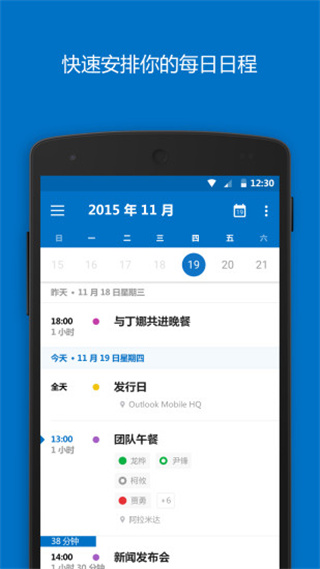
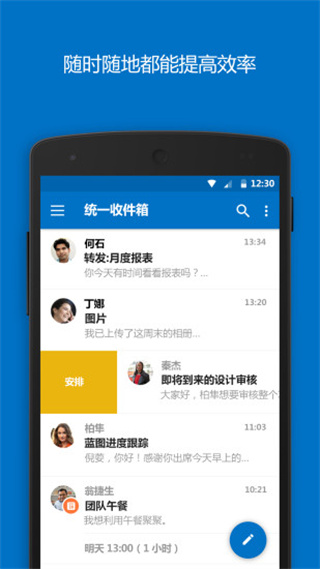
微软邮箱是一款功能齐全且完全免费的邮件收发工具,围绕日常通信的高效管理而设计。它可轻松完成邮件接收、发送、存储与搜索,支持纯文本、附件、图片及音视频等多种邮件类型,并借助智能过滤与分类机制帮助用户快速定位关键信息,提升处理效率。
微软邮箱依托微软企业级技术架构,提供多层次安全保障:
下载应用
请下载官方邮箱应用(如Outlook),操作逻辑与其他主流邮箱客户端类似。
进入登录界面
打开应用后,选择“Exchange”入口进入邮箱登录页面。
输入账号密码
在登录界面输入完整邮箱地址和密码,点击“登录”。
配置服务器信息
在Exchange服务器栏输入mail.XXX.com(XXX需与邮箱域名后缀一致),开启SSL加密,然后点击登录。
完成设置
验证成功后,可自定义头像与发信昵称,点击“完成”即可开始使用。
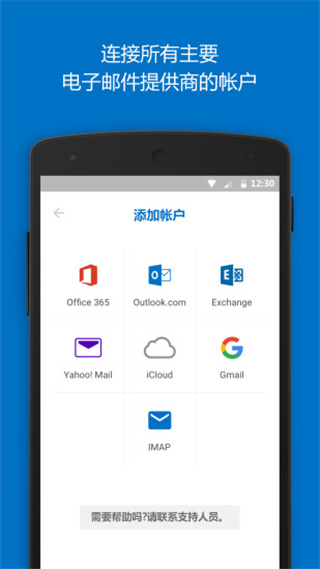
添加账户
打开Outlook应用,点击“添加账户”选项。
选择找回密码
输入邮箱地址,点击“忘记密码”。
身份验证
根据系统提示完成身份验证,以获取密码重置权限。
输入验证码
填写收到的验证码或选择验证方式对应的代码。
设置新密码
输入并确认新密码,保存更改。
使用新密码登录
返回登录界面,使用更新后的密码登录Outlook邮箱。
微软邮箱(Outlook)在众多邮箱服务中脱颖而出,具备以下独特优势:
凭借全面的功能与高度的兼容性,微软邮箱已成为全球个人用户与企业用户的首选通信工具之一,适用于各类日常及专业场景。
v4.2515.2 版本
本次更新包含若干小错误修复与性能优化,建议用户安装或升级至最新版本以获得最佳体验。
当前版本
1.0更新日期
2026-10-22 16:53:53应用大小
180 MB语言
中文
管理驾驶舱
商务办公 | 2026-10-22
管理驾驶舱app是圆通自主研发的移动端物流智能管理工具,依托互联网技术实时采集并分析全网物流数据,覆盖总部、省区、转运中心到末端网点。软件内置150多项核心指标,涉及财务、运力、人员、质量等12个维度,通过可视化看板呈现运行状态,异常自动预警并支持一键定位,帮助管理者快速调度决策,提升中转效率与运输时效。

人人销冠 for android v2.3.99 安卓手机版
商务办公 | 2026-10-22
人人销冠app是一款面向分销创业者的专业工具,提供分销推广、分销商城快速搭建和营销支持,并支持直播带货,帮助用户提升销售额与成交效率,有相关需求的朋友可以了解使用。

海学(培训学习与办公软件) v11.8.20 安卓版
商务办公 | 2026-10-21
海学App面向中国海洋石油集团内部员工,整合专业培训、移动办公和健康管理等服务,是一套综合性在线学习与办公平台。平台汇集超1000门精品课程,覆盖海洋油气勘探、开发、安全管理、政策解读等领域,并提供在线直播、录播、离线下载等多种学习方式,方便员工利用碎片化时间学习。同时,海学App可通过智能推荐算法结合岗位和学习记录推送个性化内容,提升学习效率。平台还集成移动审批、海油云录通讯录、掌上新闻等功能,支持请假、报销、考勤管理等办公流程,实现“学习+办公”无缝衔接,有需要的中海油员工可下载使用。

问必答法律咨询
商务办公 | 2026-10-21
问必答法律咨询平台为用户提供较为全面的法律支持,包括在线法律咨询、法律文书审阅和合同代写等服务。平台会严格筛选律师资源,保障服务专业可靠,并通过担保交易等安全措施,让用户更安心、便捷地享受高效法律服务。

特发服务
商务办公 | 2026-10-19
特发服务APP是一款面向后勤与业务管理的信息化工具,借助自动化办公和流程化管理,对企业资产、宿舍、服装、巡检等环节进行有效监控,具备智能监管与预警能力,帮助管理层加强监督。同时,软件提供数据分析支撑,为企业制定发展计划提供依据。
探客
商务办公 | 2026-10-19
探客是一款服务商业场景的企业营销工具,整合资源、数据与信息,帮助销售精准寻找客户与人脉。系统支持CRM管理、名片整理、客户跟进和销售方案制定,也可辅助推广引流与流量转化。它提供多维信息分析能力,如同商业“天眼”,帮助洞察市场并搭建销售流程与资源库。