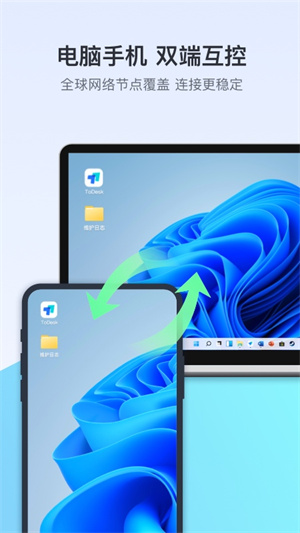
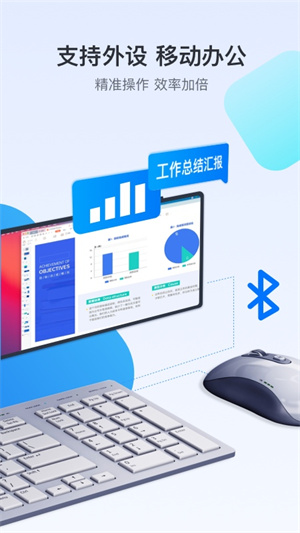
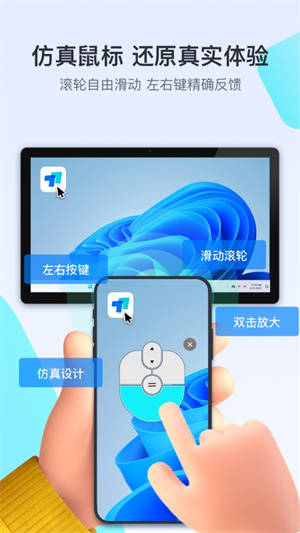
ToDesk应用程序,用户遭遇难以处理的手机故障时,可寻求外界援助,但言语描述往往不足以化解困境,此时借助此工具,便能让他人直接操控自身设备。使用者能自定义一段时限,仅在此区间内手机方可被远程操作,从而捍卫个人信息不被泄露。
1.操控远程桌面,达成异设备协同作业。
2.传输文档数据,实现高效简洁的文件交接。
3.远程摄像头调取,实时查看他端设备环境。
4.远程打印指令,轻松输出远端设备中的文档。
1.界面编排简洁直观,初次使用者也能快速入门。
2.功能区域划分细致,操作步骤井然有序。
3.支持个性化配置,适配各类用户偏好。
4.系统安全稳固,全力守护隐私屏障。
1.兼容Windows、macOS、Linux等多种操作系统环境。
2.适应多样网络场景,灵活应对接入差异。
3.采用加密协议传递数据,预防信息泄露风险。
4.免费版本已涵盖多数需求,专业版则解锁进阶功能。
1.远程操控体验流畅丝滑,接近本地操作感受。
2.跨平台互通能力突出,连接多种设备无障碍。
3.文件传输速率卓绝,缩减了等待时长。
4.持续迭代与改进,力求为用户提供周到服务。
小编在实测后,体会到了这款软件的高效与便利。无论是远程办公场景,还是帮他人排忧解难,它都能快速响应并稳定连接。尤其在文件传输环节,其速度之快令人惊叹。同时,此工具的安全防护让人感到安心,是一款值得托付的远程作业利器。
1.下载速度迟缓如何应对?
答复:可尝试切换下载渠道,或选在网络状态良好时期进行操作。
2.安装途中弹出组件缺失提示怎么办?
答复:确认操作系统符合软件标准,或重新获取安装文件。
3.无法连到远程设备该怎么办?
答复:检测网络连通性,确认设备处于上线状态,并确保远端设备已启用。
4.远程控制中发生卡滞如何调整?
答复:尝试调低画面清晰度,或关闭冗余程序以释放系统资源。
5.文件传递失败如何解决?
答复:检查传送路径是否准确,或试图重新启动软件。
6.远程摄像头无法调用怎么办?
答复:核实远程设备已授权摄像头访问权限。
7.连接密码怎样修改?
答复:在参数设置区域内调整连接密码。
8.连接历史如何查看?
答复:在记录档案中翻阅过往连接详情。
9.无人值守功能如何启用?
答复:激活无人值守模式并设定安全密码。
10.软件更新途径是什么?
答复:在应用内检查新版本,或下载最新版本覆盖安装。
1.提升了远程链接的响应速度。
2.解决了部分用户远程打印功能异常的问题。
3.加固了系统稳定性,明显降低了崩溃频率。
4.优化了文档传输界面样式,增强用户体验感。
5.新增了远程摄像头调用功能。
6.改进了密码设定逻辑,强化保密属性。
7.修复了部分用户参数保存失灵的状况。
8.更新了软件视觉布局,外观更显雅致。
9.完善了无人值守模式的运行机制。
10.修复了已知缺陷,提升整体性能表现。
当前版本
4.4.7更新日期
2026-06-11 21:45:16应用大小
84.74MB语言
中文
萤虫看家免费
生活服务 | 2026-10-30
萤虫看家免费是一款面向家庭安全与远程看护的智能监控工具,可将手机或平板变成高清网络摄像头,帮助用户随时掌握家中动态。它适合照看宠物、留意老人小孩,也能查看居家安全状况,界面简洁易上手,并支持多房间管理与环境监测。

卖货猫
生活服务 | 2026-10-30
卖货猫是一款面向零售门店的移动进销存管理软件,适用于服装、箱包、鞋帽、布匹等单店及连锁商家。它把进货、库存、销售、记账和客户管理连在一起,用手机就能完成入库、开单、盘点和核对账目,界面简洁,上手快,可减少库存积压和货品丢失,提升开单效率。

中青旅商旅
生活服务 | 2026-10-30
中青旅商旅是一款面向大中型企业和差旅人士的智能差旅管理与出行服务应用,由光大集团旗下中青商旅自主研发。它整合机票、酒店、火车票、用车等资源,打通预订、审批、支付、报销全流程,支持对接企业OA与费控系统,帮助企业在透明管控中优化成本。全天候客服与VIP要客通道,让出行更高效、安心、顺畅。

佰杏草堂
生活服务 | 2026-10-30
佰杏草堂是一款围绕家庭健康管理打造的实用软件,可帮助用户建立多成员家庭健康档案,集中记录和管理家人的血压、心率、血氧、睡眠等关键健康数据,并通过直观的趋势图表展示数据变化。软件支持对接主流智能穿戴设备,自动同步监测数据,让家庭成员的健康信息统一归集。借助数据加密存储技术,佰杏草堂保障用户隐私安全,支持一人管理全家健康档案,方便异地关怀家人。它旨在辅助用户规划日常健康生活,但仅供日常参考,不构成医疗诊疗意见,身体不适请及时就医。

浙里护理
生活服务 | 2026-10-29
浙里护理是东软熙康健康科技有限公司推出的专业上门护理服务管理软件,为护士提供高效、安全、规范的服务平台与工具,也方便患者获取优质上门护理服务。平台整合线上接单、行程管理、服务记录、收入统计等功能,帮助护士理顺工作流程,让护理服务更透明、更可追溯,推动专业护理走进更多家庭。
空调万能遥控大师
生活服务 | 2026-10-29
空调万能遥控大师是一款面向日常家居的极简遥控工具,帮助用户轻松控制家中空调、电视等常用设备。界面直观友好,首页的快速选择可一键进入控制面板,省去复杂配对,让舒适与便捷随手可得。