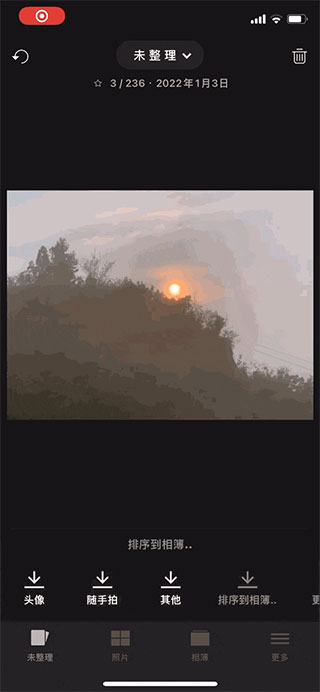

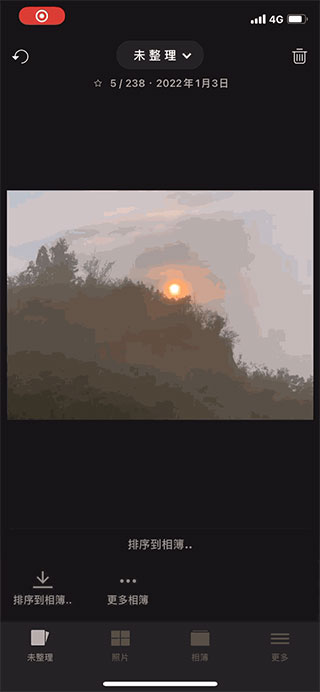
Slidebox中文版是一款极为实用的相册管理工具,兼容iOS与Android双平台运行,用户能借助直观的滑动或拖拽等交互模式,高效整理设备中的照片。对比系统内置的照片管理应用,此软件在人性化与智能化层面表现更突出,它能使相册内容清晰展现,还能生成独特标志,方便用户快速查阅与分类照片,大幅提升管理效能,同时提供备份存储、空间整理等一体化云相册功能。
自动对您拍摄的照片进行实时更新备份。
slidebox配备专用照片库,具备强大的永久保存能力。
若意外删除了照片,也可一键恢复,防止数据流失。
用户能依据个人设定,轻松操作相册。
电子故事书还可印制为一本真实的纸质书籍;
自主研发的人工智能算法,借助应用场景创新,推动AI技术走向实用。
归类过程流畅自然,任何人都能迅速掌握。
slidebox具备批量操作功能,拥有流畅的同步分享机制。
软件采用简洁的黑白界面设计,首次打开应用时会呈现简单的使用引导,完成基础设置后就能着手整理所有图片了。
2、我个人会把图片划分成存图资料表情等不同类别。具体操作是,先在应用的Album板块里,创建对应的相册,或者添加已有的相册。要是你用的是iOS设备,添加已有的相簿时,该相簿里的所有图片会一起被添加到这个分类下;而添加新相册的话,会在你的图库中新建一个对应的相簿。但如果是Android用户,添加已有相册只能选择设备Picture文件夹里已有的文件夹,要是你有已经分好类的文件夹想添加,得先在文件管理器里把这个文件夹移到Picture文件夹下面,再进行添加操作。至于新建相册,就会在Picture文件夹里新建一个对应的文件夹。
3、完成初始设置后,就可以着手整理相册了。整理相册的操作方式很简单,主要有这几种:向上滑动可删除图片,点击下方的相册能把当前图片归类到对应相册,左上角的按钮可撤销操作iOS端额外有收藏和长按分享功能,不过对我这种仅用Slidebox来整理图片的人来说用处不大,有需要的用户可以自行使用。之后,通过简单的滑动和点按操作,就能把所有图片分类好。分类完成后打开系统相册,会发现所有图片都已经按照你的分类整理好了。
4、需要说明的是,在Slidebox里被拖入垃圾箱的图片并非直接被删除,你可以点击垃圾箱进入回收站查看或恢复这些图片,当然,也能将它们彻底删除。
当前版本
v0.30更新日期
2026-06-29 09:21:23应用大小
2.77MB语言
中文
麦看视频tv电视版
热门软件 | 2026-08-11
麦看视频TV电视版是一款专为智能电视及大屏设备打造的影视聚合应用,致力于为用户提供海量、高清、流畅的观影体验。它整合了全网主流视频平台的资源,无需繁琐切换,即可一站式观看电影、电视剧、综艺、动漫、纪录片等各类内容。软件界面设计简洁直观,针对遥控器操作进行了深度优化,让全家人都能轻松上手,享受大屏带来的沉浸式视听盛宴。

毒盒影视TV电视版
热门软件 | 2026-08-11
毒盒影视TV电视版是一款专为大屏电视用户打造的免费影视点播软件,聚合了海量全网影视资源,无需繁琐注册,打开即看,让你在家就能享受影院级的观影体验。

火火影视最新版
热门软件 | 2026-08-11
火火影视最新版是一款功能强大的免费影视播放软件,聚合了全网海量视频资源,用户无需充值即可畅享高清电影、电视剧、综艺、动漫等内容,界面简洁操作便捷,是追剧爱好者的理想选择。

夏日狂想曲手机版中文版
热门软件 | 2026-08-03
在夏日狂想曲手机版中文版当中,玩家将扮演男主角,在暑假期间返回乡下的老家。在这里,你会邂逅几位大姐姐,通过展开不同的对话,可以解锁各异的剧情。游戏里还隐藏着大量秘密情节,需要玩家触发特殊对话才能体验,快来试试吧。

Evernote
热门软件 | 2026-08-03
Evernote是一款与办公紧密相关的笔记类软件,它可以帮助用户轻松记录各类笔记内容,提供多种记录风格和不同的背景设计,并推出了丰富的笔记模板,还支持在笔记中添加视频和图片,所有笔记都能随时浏览和查看。

这就是江湖2024内购无限元宝版
热门软件 | 2026-08-03
这就是江湖2024内购无限元宝版是一款极具趣味性的角色扮演游戏,玩法丰富多样。玩家在游戏中扮演一位神秘的少侠,通过丰富的文本描述和各类事件触发,体验独特的玩法与奖励。每位侠客都能根据自身战斗策略与兴趣,自由搭配刀枪剑戟以及内功心法等多种道途。玩家不仅可以加入各大门派,还能化身为行侠仗义的侠客,在江湖中闯荡。值得一提的是,游戏新增了天气系统,在不同天气条件下会触发各种隐藏剧情。喜欢这就是江湖2024内购无限元宝版的玩家,快来体验吧。