Windows11模拟器是一款非常实用的系统模拟软件,它的还原度相当高,能够模拟真实的系统安装过程,操作起来也很简单。用户可以通过它运行命令窗口等各种功能,满足日常需求,让工作变得更加便捷。只需滑动屏幕,就能自由进行设置,同时它还具备不少优点和值得参考的点。这款软件采用中文界面,让用户更容易理解和操作。
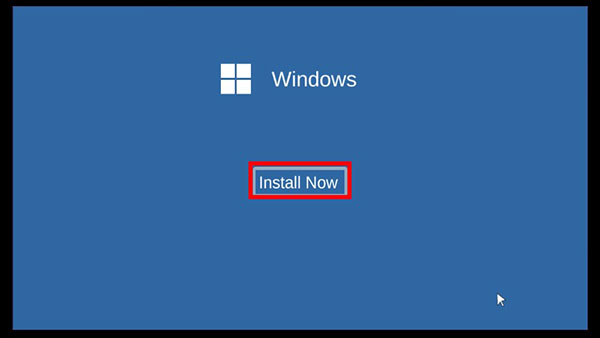
打开Win11模拟器的手机版本,然后点击“play”按钮;
接着,你可以选择自己偏好的语言;
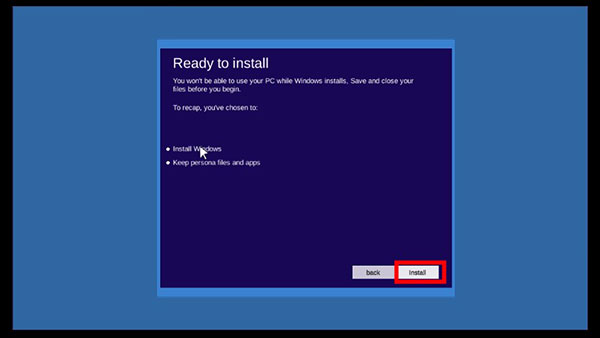
选中“Upgrade this PC now”选项,再点击“next”;
等待系统安装完成即可;
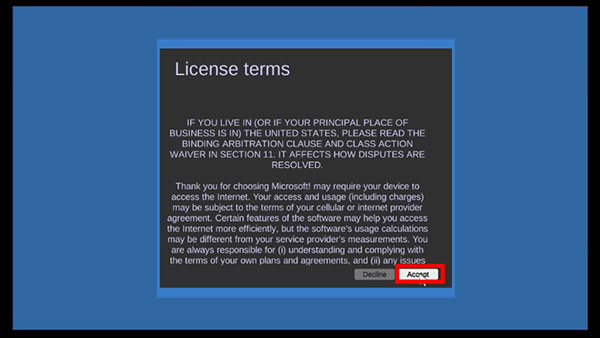
安装完毕后,选择接受协议;
给自己起一个名字,然后点击“next”;
之后就可以开始使用了,操作体验与真实的电脑几乎一样,非常不错。
技巧一:快速打开“我的电脑”
在查找文件时,我们通常需要双击桌面的“我的电脑”图标,但在Win11模拟器中,只需按下Windows键和E键,就能直接打开文件资源管理器,快速访问你的所有文件和文件夹。
技巧二:永久删除文件
当需要处理不再需要的文件时,Win11提供了一种更快捷的删除方式。按住Shift键和Delete键,就能直接永久删除选中的文件,无需经过回收站,省去了二次清理的麻烦。
技巧三:文字和图片放大功能
如果觉得屏幕上的文字或图片太小、看不清,利用Win11的文字和图片放大功能就能解决。按下Windows键和加号键,可以自由放大屏幕上的内容;反之,按下Windows键和减号键则可以缩小。
技巧四:快速切换窗口
使用电脑时,如果打开了多个窗口,想快速到达某个窗口,并不一定需要用鼠标去点。你可以按住Alt键和Tab键,屏幕上会出现程序窗口切换界面。按住Alt键不放,反复点击Tab键,就能选择需要的窗口,选好后松开Alt键即可。
技巧五:快速显示桌面
有时电脑上打开了太多窗口,想快速回到桌面,只需按下Windows键不放,再按D键,就能立刻显示桌面。
技巧六:快速截屏
一般的Windows系统都自带截图工具,在Win11模拟器中,使用Win+Shift+S这个组合快捷键,即可选取截图区域,随后保存即可。
这款软件非常实用,安装包体积较小,运行时不会出现卡顿现象。
安全性较高,无论是手机还是电脑上的信息都能同步。
各种文件都可以在模拟电脑中打开,详细的数据分析让用户使用起来更加放心。
按照指示即可直接安装,每位用户都能轻松上手。
高度还原了电脑的界面,设计风格非常个性化,不受任何限制。
画面丰富多彩,在手机上也能操作,许多功能等待用户去探索和发现。
这款软件可以尝试各种Windows操作,模拟系统非常完善,提供的数据也比较真实,能够满足用户需求,有效提高工作效率。操作没有任何难度,适合大多数用户使用。具体的操作步骤清晰明确,按步骤设置即可。直接打开文件资源管理器,就能访问所有文件夹和文件内容。
当前版本
v1.0更新日期
2026-07-16 15:44:13应用大小
52.43MB语言
中文
麦看视频tv电视版
热门软件 | 2026-08-11
麦看视频TV电视版是一款专为智能电视及大屏设备打造的影视聚合应用,致力于为用户提供海量、高清、流畅的观影体验。它整合了全网主流视频平台的资源,无需繁琐切换,即可一站式观看电影、电视剧、综艺、动漫、纪录片等各类内容。软件界面设计简洁直观,针对遥控器操作进行了深度优化,让全家人都能轻松上手,享受大屏带来的沉浸式视听盛宴。

毒盒影视TV电视版
热门软件 | 2026-08-11
毒盒影视TV电视版是一款专为大屏电视用户打造的免费影视点播软件,聚合了海量全网影视资源,无需繁琐注册,打开即看,让你在家就能享受影院级的观影体验。

火火影视最新版
热门软件 | 2026-08-11
火火影视最新版是一款功能强大的免费影视播放软件,聚合了全网海量视频资源,用户无需充值即可畅享高清电影、电视剧、综艺、动漫等内容,界面简洁操作便捷,是追剧爱好者的理想选择。

夏日狂想曲手机版中文版
热门软件 | 2026-08-03
在夏日狂想曲手机版中文版当中,玩家将扮演男主角,在暑假期间返回乡下的老家。在这里,你会邂逅几位大姐姐,通过展开不同的对话,可以解锁各异的剧情。游戏里还隐藏着大量秘密情节,需要玩家触发特殊对话才能体验,快来试试吧。

Evernote
热门软件 | 2026-08-03
Evernote是一款与办公紧密相关的笔记类软件,它可以帮助用户轻松记录各类笔记内容,提供多种记录风格和不同的背景设计,并推出了丰富的笔记模板,还支持在笔记中添加视频和图片,所有笔记都能随时浏览和查看。

这就是江湖2024内购无限元宝版
热门软件 | 2026-08-03
这就是江湖2024内购无限元宝版是一款极具趣味性的角色扮演游戏,玩法丰富多样。玩家在游戏中扮演一位神秘的少侠,通过丰富的文本描述和各类事件触发,体验独特的玩法与奖励。每位侠客都能根据自身战斗策略与兴趣,自由搭配刀枪剑戟以及内功心法等多种道途。玩家不仅可以加入各大门派,还能化身为行侠仗义的侠客,在江湖中闯荡。值得一提的是,游戏新增了天气系统,在不同天气条件下会触发各种隐藏剧情。喜欢这就是江湖2024内购无限元宝版的玩家,快来体验吧。