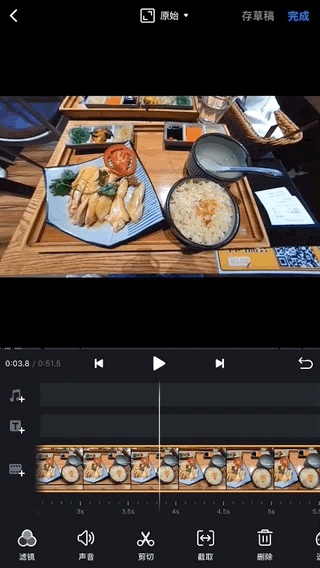

VN视频剪辑是一款专为手机用户打造的专业视频编辑工具,能够完成多种剪辑操作,并且内置丰富的滤镜效果,帮助您轻松制作出理想的视频作品。
软件采用友好的交互设计,支持快速导入素材以及强大的剪辑功能,显著提升编辑效率。即使是普通新手也能迅速上手,制作出令人满意的视频。而对于专业人士的复杂剪辑需求,vn同样能够轻松应对。它让用户高效完成剪辑并输出高质量作品,让每个人都能分享生活中的美好瞬间。无论是小白还是高手,都能随时随地利用vn进行创意剪辑,享受无限乐趣。
VN视频剪辑支持用户自行导入音乐,具体操作方式如下:
在首页中点击音乐功能按钮;
进入音乐页面后,点击右上角的“+”按钮;
页面会提供五种导入音乐的方法,您可以根据需要选择合适的方式即可完成导入。
vn支持用户为视频添加配音,操作步骤如下:
在首页点击下方的“+”页面;
在弹出页面中点击“新建剪辑”按钮;
选择需要编辑的视频,然后点击下方的“→”按钮;
接着点击“添加音乐”按钮;
再点击“录音”按钮;
按下中间按钮即可开始录音,再次点击同一按钮可结束录音;
录音完成后点击“√”按钮确认;
所有设置完成后,点击右上角的“导出”按钮即可。
VN视频剪辑中,用户可以对视频中不想暴露的区域添加马赛克,操作方法非常简单:
在首页点击下方的“+”页面;
然后点击“新建剪辑”按钮;
选择视频文件,点击下方的“→”按钮;
接着点击“添加贴纸/画中画”按钮;
根据实际需求进行选择:
需要注意的是,软件本身没有直接的马赛克功能,您可以通过贴纸来遮挡不想呈现的部分。
很多用户在完成视频编辑后不清楚如何导出,以下是具体步骤:
视频编辑完成后,点击右上角的“导出”按钮;
进入导出设置界面,调整好参数后,点击下方的“√”按钮;
您可以填写视频标题和描述,此时视频正在导出中。
视频导出后如何保存到手机?操作方法如下:
等待视频导出完成;
导出结束后,点击“仅保存”按钮,即可将视频保存到手机相册。
提供9种预设背景音,同时也支持使用本地音乐;
导出时能够自动分割为设定长度的短视频并保存;
通过简单手势操作即可剪切所需片段,用户体验直观易用;
包含掌声等多种效果音;
可在视频原有音频基础上叠加背景音乐;
支持从视频中截取单张图片。
更人性化的剪辑体验:
快速剪辑将PC端的轨道交互模式融入VN,轻点手指即可缩放素材,精确到秒选取需要剪切的帧;
删除与排序:向上或向下滑动删除素材,长按拖动可调整顺序;支持多段视频或图片,无时长限制;
草稿保存:剪辑过程中自动保存每个操作步骤,方便随时继续未完成的视频。
更自由的素材选择:
音乐与音效素材:支持读取本地音乐,从视频中提取音乐。也可通过文件管理器、微信、QQ等途径导入,丰富音频库;
节拍标记:在音乐轨道上可添加节拍标记,轻松实现卡点效果,让视频更具节奏感;
多段编辑:支持多段音乐,可自由调整时长和独立音量。
工程文件分享:工程文件支持分享和导入,便于管理自己的项目。
更独特的创意玩法:
个性模板:可制作音乐和视频模板,轻松打造酷炫节奏视频;通过VN码分享给其他用户使用;
故事功能:可使用默认故事或创建个人故事,按照脚本思路写出分镜,添加图片和视频,几步即可完成Vlog短片;
定帧:选取视频任意一帧,轻点生成1.5秒静态图片,轻松实现时间暂停效果。
更酷炫的特效:
曲线变速:除常规变速外,还支持曲线变速,实现快慢交替的变化效果,堪比Premiere的时间重映射;提供6种预置曲线供参考;
转场特效:内置多种转场和特效,让镜头切换摆脱单调;
镜头变焦与倒放:倒放功能让普通视频变得新奇有趣;6种变焦模式可选,告别一成不变的拍摄;
丰富滤镜:支持LUT导入,内置20余种滤镜样式,也可手动调节滤镜参数,调出最爱色调;
关键帧动画曲线:通过对文字、贴纸、视频等素材添加关键帧,轻松制作精确动画效果;内置19种动画预设,实现酷炫效果;
画中画:可在视频中加入自己的视频、图片、贴纸,配合关键帧动画,让视频更具个性。
更多花式字幕创意:
字幕形式:包含多种字幕类型,文字大小、位置和旋转角度均可自由调节;
字体导入:支持导入自定义字体文件,满足风格化创意需求;
字体样式:提供10余种字体和40种颜色,支持透明度调节,风格任选;
持续时长:通过拖放即可调节字幕显示时长,支持添加多段字幕。
你的高清视频日志:
自定义导出设置:可自定义封面、分辨率、帧率、码率,最高支持4K分辨率、60帧率导出,保存至相册;
高清分享:支持一键分享到抖音、微博等平台,邀请朋友高清观看。
视频添加字幕:可为视频分段添加字幕,字体样式灵活可调,还有网红特色字体供选择;
视频裁剪拼接:支持视频裁剪、拼接、分割等操作,快速制作精彩瞬间;
封面添加贴纸:在封面添加特色贴纸并自定义文案,让封面更具吸引力,增加上热门机会;
视频背景设置:支持使用本地图片或纯色背景、图案等,通过背景修饰让视频更出彩。
音乐模板卡点:
点击创作套件下的音乐,选取“我的音乐”中的任意歌曲;
在音乐节拍界面,左右拖动可选取音乐片段时长。多听几遍音乐后进行节拍标记,每个节拍点可左右移动0.1秒,也可删除;
节拍标记完成后,点击“立即使用”进入音乐模板填充界面;
草稿指在VN App中整理好的镜头素材,也可选取工作室或相册中的素材;
点击草稿中的镜头素材,即可快速填充到音乐模板;
填充完成后,可用相册中的照片或视频替换模板中的内容;
点击下一步进入编辑界面进行预览,可选择滤镜、字幕、音效等进行个性化编辑;
确认无误后点击“完成”即可生成作品。
v2.2.2
用户在选择素材时可定向到最后选择的照片或视频;
修复了一些错误并进行了性能优化。
当前版本
v2.0.7更新日期
2026-07-18 09:08:04应用大小
223.61MB语言
中文
麦看视频tv电视版
热门软件 | 2026-08-11
麦看视频TV电视版是一款专为智能电视及大屏设备打造的影视聚合应用,致力于为用户提供海量、高清、流畅的观影体验。它整合了全网主流视频平台的资源,无需繁琐切换,即可一站式观看电影、电视剧、综艺、动漫、纪录片等各类内容。软件界面设计简洁直观,针对遥控器操作进行了深度优化,让全家人都能轻松上手,享受大屏带来的沉浸式视听盛宴。

毒盒影视TV电视版
热门软件 | 2026-08-11
毒盒影视TV电视版是一款专为大屏电视用户打造的免费影视点播软件,聚合了海量全网影视资源,无需繁琐注册,打开即看,让你在家就能享受影院级的观影体验。

火火影视最新版
热门软件 | 2026-08-11
火火影视最新版是一款功能强大的免费影视播放软件,聚合了全网海量视频资源,用户无需充值即可畅享高清电影、电视剧、综艺、动漫等内容,界面简洁操作便捷,是追剧爱好者的理想选择。

夏日狂想曲手机版中文版
热门软件 | 2026-08-03
在夏日狂想曲手机版中文版当中,玩家将扮演男主角,在暑假期间返回乡下的老家。在这里,你会邂逅几位大姐姐,通过展开不同的对话,可以解锁各异的剧情。游戏里还隐藏着大量秘密情节,需要玩家触发特殊对话才能体验,快来试试吧。

Evernote
热门软件 | 2026-08-03
Evernote是一款与办公紧密相关的笔记类软件,它可以帮助用户轻松记录各类笔记内容,提供多种记录风格和不同的背景设计,并推出了丰富的笔记模板,还支持在笔记中添加视频和图片,所有笔记都能随时浏览和查看。

这就是江湖2024内购无限元宝版
热门软件 | 2026-08-03
这就是江湖2024内购无限元宝版是一款极具趣味性的角色扮演游戏,玩法丰富多样。玩家在游戏中扮演一位神秘的少侠,通过丰富的文本描述和各类事件触发,体验独特的玩法与奖励。每位侠客都能根据自身战斗策略与兴趣,自由搭配刀枪剑戟以及内功心法等多种道途。玩家不仅可以加入各大门派,还能化身为行侠仗义的侠客,在江湖中闯荡。值得一提的是,游戏新增了天气系统,在不同天气条件下会触发各种隐藏剧情。喜欢这就是江湖2024内购无限元宝版的玩家,快来体验吧。