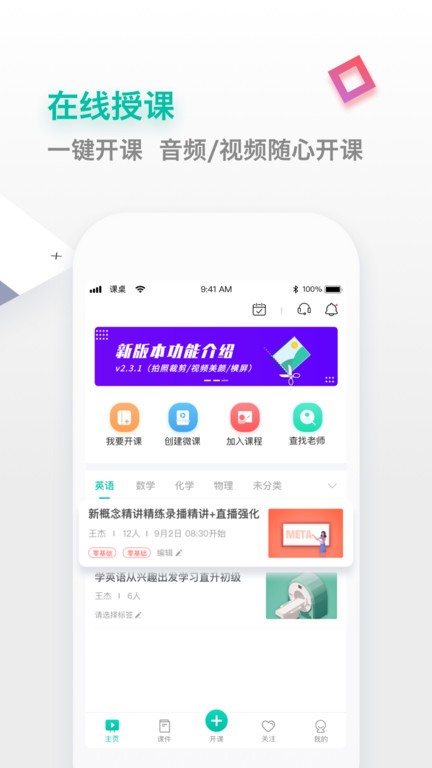
课桌应用程序助力教师更高效地管理学员,教师能在平台内实施线上教学,当学员进入课堂后,系统会自动统计出席人数。师生间能进行即时沟通,显著增强了学习效能。此外,家长也可通过该应用查阅子女在校表现。
欢迎采用在线互动教学平台,随时随地沉浸于课程研讨与学习过程。
1、互动协作书写白板
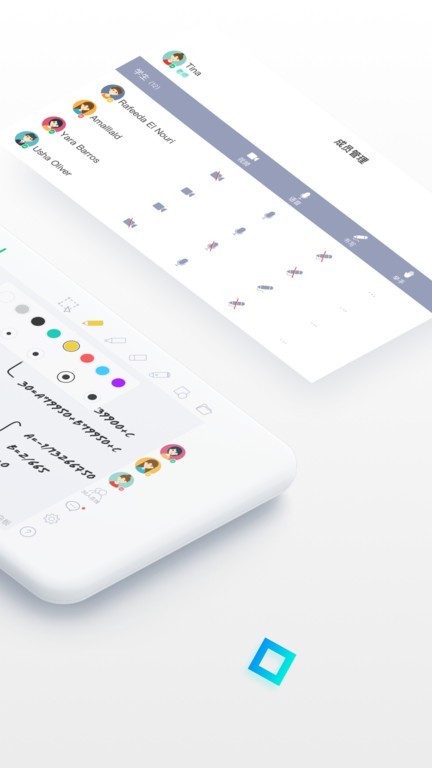
允许多位用户同时运用画笔、键入文本、添加图像,支持多页滑动并无限扩展。书写后即可随时擦除,操作灵活。
2、稳定清晰的语音与视频功能
支持面对面的音视频交互教学,允许多用户同步参与,效果流畅。
3、一键开课与随时录课
无需繁杂配置,即可迅速搭建教室,分享课程代码,学员进入后直接授课。微课录制操作简单,支持多平台转发,以增强传播范围。
4、课程与板书随时回看
教学内容及教师板书均留存于后台,师生可随时回放。这便于教师调整后续授课内容,也支持学员巩固复习知识要点。
5、更强权限管理机制
系统内嵌学员管理模块。课程中设有权限控制,非创建者需经举手同意才可发言互动。另有强制下线功能,实现更全面的权限管控。
6、课件资料即时上传
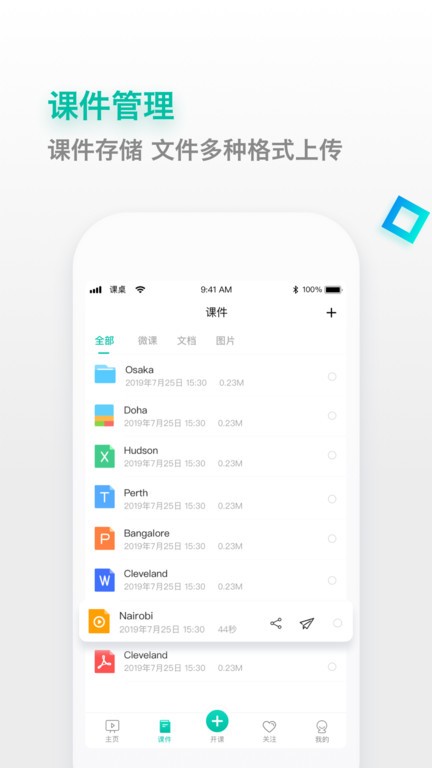
支持PPT、Word、Excel、PDF及jpg等多种文件格式上传,允许多个课件组合教学。课件上也可进行书写,提升使用便捷性。
1、以手机取代传统黑板,用户可直接在设备上自由绘制内容;
2、提供视频答疑服务,用户能通过视频方式提出问题并获取解答;
3、为用户提供便捷的文档与图片同步展示功能,方便预览;
4、采用新颖课程呈现方式,使教师能随时在家开启课程;
5、让教师更轻松、自主地管理学员,提升教学效率;
6、为师生双方带来众多便利,使学生学习更简单,教师教学更轻松;
如何启动授课?
教室创建者点击屏幕下方的“上课”按钮,即可开启与学员的课程互动。
怎样展示个人主页?
点击下方导航栏的“我的”选项,进入“个人主页”,即可访问该页面。用户能在此展示个人信息与荣誉证书等资料。
如何管理课程列表?
课程成功创建后,会以列表形式在App首页呈现,便于查找与维护。点击任意课程即可查看详情,并进入对应教室。
麦克风为何无声?
请检查扬声器是否为开启状态;确认麦克风功能在系统设置中未被禁用;验证教室创建者是否已授予麦克风权限。
摄像头为何无画面?
请确认设备支持摄像头功能;检测摄像头或相机设置;核实教室创建者是否启用了摄像头权限。
麦克风出现杂音如何处理?
若两台设备同时处于同一地点并均开启麦克风,可能导致噪音干扰问题。
如何录制微课?
点击屏幕下方导航栏的“课件”,选择右上方的“录制课程”。按下录制键即可开始,点击录制时间可预览内容;如需重录选“取消”,保存则点“保存”并输入课程名称。注意,课程录制时长需超过30秒。
怎样删除课程?
进入课程管理页面,点击右上角的“齿轮”图标,选择“删除”选项进行操作。
当前版本
2.6.27更新日期
2026-06-14 20:56:45应用大小
77.59MB语言
中文
野火Live
生活服务 | 2026-10-31
野火LIVE是一款颇受欢迎的电视应用,安装后即可直接使用,整体画面清晰,播放顺滑,追剧体验更省心,也不易出现卡顿,最新电视内容能够轻松获取。想体验新版电视工具和丰富影视功能,不妨来试试。

茂名墟
生活服务 | 2026-10-31
茂名墟是一款扎根传统墟文化、服务茂名乡村振兴的公共服务平台,围绕镇域产业互联网建设,把电商交易、产业数字化、供应链金融与公共服务串联起来,帮助现代农业提质增效,也为农户和合作社搭起线上展销、开店和助农直播的便利通道。

网宴
生活服务 | 2026-10-31
网宴是一款专注宴会预订与筹备的生活服务应用,覆盖场地筛选、服务对接和预算管理。订婚喜宴、宝宝满月酒、寿宴及商务聚会,都可快速查找合适场地与策划团队。平台汇集全国酒店、特色宴会厅和私人会所资源,支持在线比价、档期查询与预订退改,并有专业顾问协助流程、菜单与布置,让新手在预算内轻松安排宴席。

萤虫看家免费
生活服务 | 2026-10-30
萤虫看家免费是一款面向家庭安全与远程看护的智能监控工具,可将手机或平板变成高清网络摄像头,帮助用户随时掌握家中动态。它适合照看宠物、留意老人小孩,也能查看居家安全状况,界面简洁易上手,并支持多房间管理与环境监测。

卖货猫
生活服务 | 2026-10-30
卖货猫是一款面向零售门店的移动进销存管理软件,适用于服装、箱包、鞋帽、布匹等单店及连锁商家。它把进货、库存、销售、记账和客户管理连在一起,用手机就能完成入库、开单、盘点和核对账目,界面简洁,上手快,可减少库存积压和货品丢失,提升开单效率。

中青旅商旅
生活服务 | 2026-10-30
中青旅商旅是一款面向大中型企业和差旅人士的智能差旅管理与出行服务应用,由光大集团旗下中青商旅自主研发。它整合机票、酒店、火车票、用车等资源,打通预订、审批、支付、报销全流程,支持对接企业OA与费控系统,帮助企业在透明管控中优化成本。全天候客服与VIP要客通道,让出行更高效、安心、顺畅。